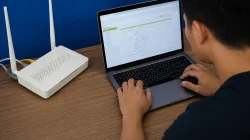

ZTE F460 merupakan salah satu modem sekaligus router GPON yang banyak digunakan oleh pelanggan internet fiber di Indonesia. Perangkat ini mampu mendistribusikan koneksi internet melalui kabel LAN maupun jaringan WiFi sehingga cocok digunakan di rumah maupun kantor kecil.
Namun, seiring bertambahnya perangkat yang terhubung, tidak sedikit pengguna yang ingin mengetahui siapa saja yang sedang memakai jaringan WiFi mereka. Selain itu, banyak pula yang ingin mengganti password WiFi demi menjaga keamanan koneksi internet.
Artikel ini membahas secara lengkap mengenai ZTE F460, mulai dari pengertian perangkat, cara melihat pengguna WiFi, mengganti password, hingga berbagai tips keamanan jaringan. Panduan disusun menggunakan bahasa yang mudah dipahami sehingga dapat diikuti oleh pemula sekalipun.
Isi Artikel:
Apa Itu ZTE F460?
ZTE F460 adalah perangkat Optical Network Terminal (ONT) yang berfungsi mengubah sinyal optik dari jaringan fiber menjadi koneksi internet yang dapat digunakan melalui WiFi maupun LAN. Perangkat ini diproduksi oleh ZTE Corporation dan telah digunakan oleh berbagai penyedia layanan internet berbasis fiber.
Selain berfungsi sebagai modem, ZTE F460 juga memiliki fitur router yang memungkinkan pengguna mengatur jaringan rumah secara mandiri melalui halaman administrasi (web interface).
Secara umum, fitur yang tersedia pada ZTE F460 meliputi:
- Jaringan WiFi 2,4 GHz.
- Port LAN untuk komputer atau IPTV.
- Pengaturan SSID dan password WiFi.
- DHCP Server.
- Port Forwarding.
- MAC Filtering.
- Pengaturan Firewall.
- Monitoring perangkat yang terhubung.
Karena memiliki fitur administrasi yang cukup lengkap, pengguna dapat mengelola jaringan tanpa harus menggunakan aplikasi tambahan.
Cara Melihat Pengguna WiFi ZTE F460
Salah satu alasan utama pengguna membuka halaman administrasi modem adalah untuk mengetahui perangkat apa saja yang sedang menggunakan jaringan WiFi.
Langkah-langkahnya sebagai berikut.
1. Hubungkan perangkat ke WiFi
Pastikan laptop atau smartphone sudah tersambung ke jaringan WiFi ZTE F460.
2. Buka browser
Masukkan alamat IP modem pada address bar.
Biasanya menggunakan salah satu alamat berikut:
- 192.168.1.1
- 192.168.0.1
Alamat dapat berbeda tergantung konfigurasi ISP.
3. Login ke halaman admin
Masukkan username dan password administrator.
Beberapa kombinasi yang sering digunakan adalah:
- admin / admin
- user / user
Namun, beberapa penyedia layanan internet telah mengganti akun bawaan sehingga Anda perlu menggunakan akun yang diberikan oleh ISP.
4. Masuk ke menu Status
Setelah berhasil login, buka menu seperti:
- Status
- WLAN
- Wireless
- Associated Devices
- User Device Information
Nama menu dapat sedikit berbeda tergantung versi firmware.
5. Lihat daftar perangkat
Di halaman tersebut biasanya akan muncul informasi seperti:
- Nama perangkat (Hostname)
- Alamat IP
- MAC Address
- Status koneksi
- Lama koneksi
Jika terdapat perangkat yang tidak dikenali, kemungkinan ada orang lain yang menggunakan jaringan WiFi Anda.
Cara Ganti Password WiFi ZTE F460
Mengganti password WiFi secara berkala merupakan langkah sederhana tetapi sangat efektif untuk menjaga keamanan jaringan.
Berikut panduannya.
Langkah 1
Masuk ke halaman admin modem.
Langkah 2
Login menggunakan akun administrator.
Langkah 3
Pilih menu:
Network → WLAN → Security
Pada beberapa firmware dapat berada di:
Wireless → Security
Langkah 4
Cari kolom:
- WPA Passphrase
- WPA PreSharedKey
- WiFi Password
Langkah 5
Masukkan password baru.
Agar lebih aman, gunakan kombinasi:
- Huruf besar
- Huruf kecil
- Angka
- Simbol
Contoh: Rumah@2026Wifi
Hindari menggunakan:
- tanggal lahir
- nomor HP
- nama sendiri
- password pendek
Langkah 6
Klik Apply atau Save.
Modem akan menyimpan konfigurasi baru.
Langkah 7
Sambungkan kembali seluruh perangkat menggunakan password yang baru.
Cara Login ke Halaman Admin ZTE F460
Apabila belum pernah membuka pengaturan modem, ikuti langkah berikut.
1. Sambungkan perangkat ke WiFi.
2. Buka browser.
3. Ketik alamat IP modem.
4. Masukkan username dan password.
5. Tekan Login.
Jika gagal masuk, kemungkinan penyebabnya adalah:
- Password administrator telah diubah.
- Akun admin dibatasi oleh ISP.
- Alamat IP modem berbeda.
- Browser masih menyimpan cache lama.
Apabila lupa password administrator, Anda dapat menghubungi penyedia layanan internet atau mengikuti prosedur reset apabila memang diperbolehkan.
Cara Mengganti Nama WiFi (SSID)
Selain password, nama jaringan juga dapat diganti agar lebih mudah dikenali.
Langkahnya:
1. Login ke modem.
2. Masuk ke Network.
3. Pilih WLAN.
4. Buka SSID Settings.
5. Ubah nama WiFi.
6. Klik Save.
Contoh nama WiFi:
- RumahKita
- FiberOffice
- WiFiLantai2
Sebaiknya hindari mencantumkan alamat rumah atau identitas pribadi pada nama jaringan.
Cara Mengatasi Tidak Bisa Login ke ZTE F460
Beberapa pengguna mengalami kendala saat membuka halaman administrasi modem.
Penyebab yang paling umum antara lain:
Salah alamat IP
Gunakan alamat gateway yang sesuai dengan jaringan Anda.
Pada Windows, alamat gateway dapat dilihat melalui Command Prompt menggunakan perintah:
ipconfig
Kemudian lihat bagian Default Gateway.
Password berubah
Jika password administrator sudah diganti, gunakan password terbaru.
Akun admin dibatasi ISP
Sebagian penyedia internet mengunci akun administrator untuk menjaga stabilitas konfigurasi jaringan.
Browser bermasalah
Cobalah:
- mode Incognito
- browser lain
- membersihkan cache
Tips Menjaga Keamanan WiFi ZTE F460
Selain mengganti password, ada beberapa langkah lain yang dapat meningkatkan keamanan jaringan.
Gunakan WPA2 atau WPA3 jika tersedia
Hindari menggunakan sistem keamanan WEP karena sudah tidak lagi direkomendasikan.
Ganti password secara berkala
Idealnya setiap beberapa bulan atau setelah password diketahui banyak orang.
Nonaktifkan WPS bila tidak diperlukan
Fitur WPS memang mempermudah penyambungan perangkat, tetapi juga berpotensi meningkatkan risiko akses yang tidak sah.
Periksa daftar perangkat
Biasakan memeriksa perangkat yang terhubung agar aktivitas mencurigakan dapat segera diketahui.
Gunakan password yang kuat
Semakin kompleks password, semakin sulit ditebak.
Tanda Ada Orang Lain Menggunakan WiFi Anda
Beberapa gejala berikut dapat menjadi indikasi adanya perangkat asing yang menggunakan jaringan.
- Internet tiba-tiba melambat.
- Ping meningkat.
- Streaming sering buffering.
- Kuota cepat habis (jika menggunakan internet berbatas kuota).
- Lampu indikator WiFi terus berkedip meskipun tidak ada perangkat aktif.
Walaupun demikian, gejala tersebut belum tentu disebabkan oleh pencurian WiFi. Gangguan jaringan dari ISP juga dapat menjadi penyebabnya.
Kapan Sebaiknya Password WiFi Diganti?
Tidak ada aturan baku mengenai frekuensi penggantian password WiFi. Namun, sebaiknya password diganti apabila:
- Baru selesai membagikan password kepada tamu.
- Ada perangkat asing yang terhubung.
- Password terlalu sederhana.
- Baru membeli rumah bekas dengan modem lama.
- Password pernah dibagikan melalui media sosial atau aplikasi pesan.
Langkah sederhana ini dapat membantu menjaga privasi serta mengurangi risiko penyalahgunaan jaringan.
Pertanyaan yang Sering Diajukan (FAQ)
1. Apakah ZTE F460 masih layak digunakan?
Ya. Untuk kebutuhan internet rumah, browsing, streaming, belajar daring, dan pekerjaan kantor ringan, ZTE F460 masih cukup memadai selama spesifikasi dari ISP mendukung.
2. Mengapa saya tidak bisa login ke admin modem?
Penyebabnya dapat berupa alamat IP yang salah, password administrator berubah, atau akun admin telah dibatasi oleh penyedia layanan internet.
3. Bagaimana cara mengetahui ada pengguna asing di WiFi?
Login ke halaman administrasi ZTE F460, kemudian buka menu perangkat yang terhubung (Associated Devices atau WLAN User List) untuk melihat seluruh perangkat aktif.
4. Apakah mengganti password WiFi akan memutus semua perangkat?
Ya. Semua perangkat harus memasukkan password baru agar dapat terhubung kembali.
5. Apakah modem perlu di-reset jika lupa password?
Reset dapat menjadi pilihan terakhir. Namun, tindakan ini akan mengembalikan seluruh konfigurasi ke pengaturan awal sehingga sebaiknya dilakukan hanya jika benar-benar diperlukan dan sesuai petunjuk dari ISP.
6. Berapa jumlah perangkat yang ideal untuk ZTE F460?
Jumlah perangkat yang dapat ditangani bergantung pada aktivitas pengguna. Untuk penggunaan rumah tangga dengan aktivitas normal, modem umumnya mampu melayani beberapa perangkat secara bersamaan. Namun, semakin banyak perangkat aktif, performa jaringan dapat menurun.
Kesimpulan
ZTE F460 merupakan modem ONT yang masih banyak digunakan pada layanan internet fiber di Indonesia. Perangkat ini menyediakan berbagai fitur pengelolaan jaringan, termasuk melihat daftar pengguna WiFi, mengganti password, mengubah nama jaringan, serta mengatur keamanan koneksi.
Apabila Anda mencurigai adanya pengguna yang tidak dikenal, segera periksa daftar perangkat yang terhubung melalui halaman administrasi modem. Setelah itu, ganti password WiFi menggunakan kombinasi karakter yang kuat dan aktifkan metode keamanan yang direkomendasikan. Dengan langkah tersebut, jaringan akan menjadi lebih aman, stabil, dan nyaman digunakan oleh seluruh anggota keluarga maupun pengguna di rumah.