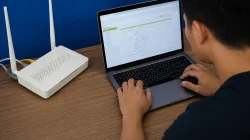

ZTE F670L merupakan salah satu perangkat Optical Network Terminal (ONT) yang banyak digunakan oleh penyedia layanan internet berbasis fiber optik. Perangkat ini tidak hanya berfungsi sebagai modem, tetapi juga sebagai router WiFi yang menghubungkan seluruh perangkat di rumah atau kantor ke internet.
Banyak pengguna mencari cara ganti password WiFi ZTE F670L karena ingin meningkatkan keamanan jaringan, mencegah penggunaan oleh orang yang tidak dikenal, atau sekadar mengganti kata sandi yang lebih mudah diingat. Selain itu, tidak sedikit pula yang ingin mengetahui siapa saja yang sedang menggunakan jaringan WiFi serta bagaimana mengakses modem ketika lupa password login.
Melalui panduan ini, kamu akan mempelajari cara mengganti password WiFi ZTE F670L, melihat perangkat yang terhubung, hingga solusi ketika lupa password modem tanpa harus melakukan reset. Seluruh pembahasan disusun secara praktis agar mudah dipahami, baik oleh pengguna pemula maupun yang sudah terbiasa mengelola jaringan internet di rumah.
Isi Artikel:
Apa Itu ZTE F670L
ZTE F670L adalah perangkat ONT (Optical Network Terminal) yang dikembangkan oleh ZTE untuk jaringan Fiber to the Home (FTTH). Perangkat ini menerima sinyal optik dari penyedia layanan internet, kemudian mengubahnya menjadi koneksi internet yang dapat digunakan melalui kabel LAN maupun jaringan WiFi.
Berbeda dengan modem generasi lama, ZTE F670L menggabungkan berbagai fungsi dalam satu perangkat. Oleh karena itu, pengguna tidak memerlukan router tambahan untuk penggunaan internet sehari-hari.
Beberapa fungsi utama ZTE F670L meliputi:
- Modem fiber optik.
- Router internet.
- Access Point WiFi.
- Switch LAN.
- Manajemen jaringan rumah.
Selain itu, perangkat ini juga menyediakan halaman administrasi berbasis web sehingga pengguna dapat mengubah berbagai pengaturan tanpa memerlukan aplikasi tambahan.
Fitur Utama ZTE F670L
- Mendukung jaringan fiber optik berkecepatan tinggi.
- WiFi 2,4 GHz yang stabil.
- Beberapa port LAN Gigabit.
- Keamanan WPA2 atau WPA3 (tergantung firmware).
- Manajemen perangkat yang terhubung.
- DHCP, NAT, Firewall, dan Port Forwarding.
Cara Ganti Password WiFi ZTE F670L
Mengganti password WiFi merupakan langkah penting untuk menjaga keamanan jaringan. Selain meningkatkan perlindungan, langkah ini juga membantu mencegah penggunaan internet oleh orang yang tidak memiliki izin.
1. Hubungkan Perangkat ke Modem
Pastikan laptop, komputer, atau smartphone sudah terhubung ke jaringan WiFi maupun kabel LAN dari modem ZTE F670L.
2. Buka Halaman Login
Jalankan browser, kemudian akses salah satu alamat berikut.
- http://192.168.1.1
- http://192.168.0.1
Alamat IP dapat berbeda sesuai konfigurasi dari penyedia layanan internet.
3. Login ke Halaman Administrator
Masukkan username dan password administrator modem.
Jika menggunakan modem dari ISP, data login biasanya telah disesuaikan oleh penyedia layanan.
4. Buka Menu WLAN
Masuk ke menu berikut.
- Network
- WLAN
- Wireless
- WiFi Settings
Nama menu dapat sedikit berbeda tergantung versi firmware.
5. Pilih SSID
Jika tersedia lebih dari satu jaringan WiFi, pilih SSID yang sedang digunakan.
6. Ganti Password WiFi
Cari kolom berikut.
- WPA Passphrase
- WPA PreSharedKey
- WiFi Password
Masukkan password baru yang lebih kuat.
7. Gunakan Password yang Aman
Password sebaiknya memiliki karakter berikut.
- Minimal 12 karakter.
- Huruf besar.
- Huruf kecil.
- Angka.
- Simbol.
Contoh:
Rumah#2026FiberHindari penggunaan informasi pribadi seperti tanggal lahir, nama, atau nomor telepon.
8. Simpan Pengaturan
Klik tombol Save, Apply, atau Submit, kemudian tunggu hingga proses selesai.
9. Sambungkan Kembali Perangkat
Semua perangkat akan terputus secara otomatis setelah password berubah. Hubungkan kembali menggunakan password baru.
Cara Melihat Pengguna WiFi ZTE F670L
Selain mengganti password, kamu juga sebaiknya rutin memeriksa perangkat yang menggunakan jaringan WiFi. Dengan demikian, kamu dapat mengetahui apakah terdapat pengguna yang tidak dikenal.
Login ke Halaman Admin
Masuk kembali ke halaman administrator modem.
Buka Menu Status
Pilih salah satu menu berikut.
- Status
- Associated Devices
- Station Information
- User Device
- WLAN Status
Lihat Daftar Perangkat
Biasanya akan muncul informasi berikut.
- Nama perangkat.
- MAC Address.
- Alamat IP.
- Status koneksi.
- Lama koneksi.
Identifikasi Perangkat
Bandingkan daftar tersebut dengan perangkat yang ada di rumah seperti smartphone, laptop, Smart TV, CCTV, printer WiFi, atau kamera IP.
Jika terdapat perangkat yang tidak dikenal, segera lakukan tindakan pengamanan.
Langkah Pengamanan
- Ganti password WiFi.
- Matikan fitur WPS jika tidak digunakan.
- Gunakan WPA2 atau WPA3.
- Restart modem.
- Aktifkan MAC Filtering apabila diperlukan.
Lupa Password ZTE F670L tanpa Reset
Reset modem memang dapat mengembalikan password ke pengaturan awal. Namun, tindakan tersebut juga berpotensi menghapus konfigurasi internet sehingga koneksi dapat terputus.
Sebelum melakukan reset, cobalah beberapa solusi berikut.
1. Periksa Password yang Tersimpan di Browser
Google Chrome, Microsoft Edge, maupun Mozilla Firefox sering menyimpan username dan password administrator apabila sebelumnya pernah digunakan.
2. Periksa Dokumen dari ISP
Beberapa penyedia layanan internet memberikan informasi login administrator saat proses instalasi.
Periksa:
- Buku panduan.
- Email.
- WhatsApp teknisi.
- Kartu pelanggan.
3. Hubungi Layanan Pelanggan ISP
Jika password tidak ditemukan, hubungi customer service penyedia internet. Mereka dapat membantu sesuai kebijakan yang berlaku.
4. Gunakan Akun Administrator yang Resmi
Beberapa modem memiliki akun User dan Admin dengan hak akses yang berbeda. Gunakan hanya akun yang diberikan secara resmi oleh penyedia layanan.
5. Reset sebagai Pilihan Terakhir
Lakukan reset hanya apabila ISP memang menyarankannya atau kamu memahami cara melakukan konfigurasi ulang modem.
Tips Menjaga Keamanan WiFi ZTE F670L
- Ganti password setiap 3–6 bulan.
- Gunakan WPA2-AES atau WPA3.
- Matikan WPS jika tidak digunakan.
- Periksa perangkat yang terhubung secara berkala.
- Perbarui firmware apabila tersedia pembaruan resmi.
- Jangan membagikan password kepada terlalu banyak orang.
Masalah yang Sering Terjadi Setelah Mengganti Password
Tidak Bisa Terhubung ke WiFi
Lupakan jaringan (Forget Network), kemudian sambungkan kembali menggunakan password terbaru.
Internet Tidak Berjalan
Pastikan kamu hanya mengubah password WiFi dan tidak mengubah konfigurasi WAN.
Halaman Admin Tidak Bisa Dibuka
Periksa kembali alamat IP modem dan pastikan perangkat masih berada dalam jaringan lokal.
Password Tidak Tersimpan
Pastikan menekan tombol Save atau Apply hingga proses selesai.
Pertanyaan yang Sering Diajukan (FAQ)
Apakah mengganti password WiFi akan memutus internet?
Tidak. Internet tetap aktif, tetapi seluruh perangkat harus login kembali menggunakan password baru.
Berapa kali password WiFi sebaiknya diganti?
Idealnya setiap tiga hingga enam bulan atau setelah password diketahui oleh banyak orang.
Apakah semua ZTE F670L menggunakan IP 192.168.1.1?
Tidak. Sebagian modem menggunakan 192.168.0.1 atau alamat IP lain sesuai konfigurasi ISP.
Apakah reset menghapus semua pengaturan?
Ya. Reset mengembalikan modem ke pengaturan pabrik sehingga konfigurasi internet dapat ikut terhapus.
Bagaimana mengetahui ada orang lain memakai WiFi saya?
Lihat daftar perangkat yang terhubung melalui menu Associated Devices atau WLAN Status.
Apakah password WiFi yang panjang lebih aman?
Ya. Password yang lebih panjang dan terdiri dari kombinasi huruf, angka, serta simbol akan lebih sulit ditebak.
Kesimpulan
ZTE F670L merupakan modem sekaligus router yang memiliki fitur lengkap untuk mengelola jaringan internet rumah. Dengan mengganti password WiFi secara berkala, menggunakan kata sandi yang kuat, serta memeriksa perangkat yang terhubung, keamanan jaringan dapat meningkat secara signifikan.
Apabila lupa password administrator, sebaiknya manfaatkan terlebih dahulu password yang tersimpan, dokumen dari ISP, atau hubungi layanan pelanggan sebelum memutuskan melakukan reset. Langkah tersebut akan membantu menjaga konfigurasi internet tetap aman dan mengurangi risiko gangguan koneksi.