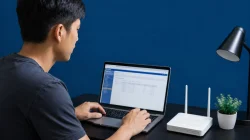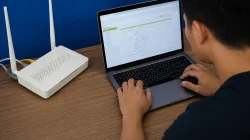

ZTE F609 merupakan salah satu modem ONT (Optical Network Terminal) yang banyak digunakan oleh pelanggan IndiHome. Meskipun awalnya berfungsi sebagai modem sekaligus router, perangkat ini masih sangat layak dimanfaatkan sebagai access point untuk memperluas jangkauan jaringan WiFi di rumah maupun kantor.
Jika kamu memiliki ZTE F609 yang sudah tidak digunakan sebagai modem utama, jangan terburu-buru menyimpannya. Dengan konfigurasi yang tepat, perangkat ini masih mampu memberikan koneksi yang stabil untuk berbagai kebutuhan, mulai dari bekerja, belajar online, hingga streaming video.
Pada artikel ini kamu akan mempelajari cara setting ZTE F609 sebagai access point, login sebagai administrator, membatasi bandwidth, membuka port, memperluas sinyal WiFi, menghubungkan dua router, hingga memblokir pengguna WiFi secara lengkap dan mudah dipahami.
Isi Artikel:
Apa Itu ZTE F609?
ZTE F609 adalah modem GPON ONT yang diproduksi oleh ZTE untuk jaringan fiber optik. Perangkat ini menggabungkan fungsi modem, router, access point WiFi, switch LAN, dan gateway internet dalam satu perangkat.
Karena memiliki empat port LAN dan fitur WiFi bawaan, ZTE F609 masih banyak digunakan sebagai access point tambahan setelah pelanggan mengganti modem utama dengan perangkat yang lebih baru.
Spesifikasi Umum ZTE F609
- WiFi 2,4 GHz IEEE 802.11 b/g/n
- Empat port LAN Fast Ethernet
- Dukungan DHCP Server
- NAT Router
- Firewall bawaan
- Port Forwarding
- Keamanan WPA/WPA2
Walaupun belum mendukung WiFi 5 GHz, ZTE F609 masih memadai untuk kebutuhan internet rumah seperti browsing, video conference, CCTV, belajar daring, hingga streaming video.
Setting ZTE F609 Sebagai Access Point
Mengubah ZTE F609 menjadi access point merupakan cara paling mudah untuk memperluas jangkauan WiFi tanpa membeli perangkat baru.
1. Reset perangkat (Opsional)
Jika sebelumnya digunakan sebagai modem utama, lakukan reset dengan menekan tombol Reset selama sekitar 10 detik hingga perangkat melakukan restart.
2. Hubungkan komputer ke modem
Sambungkan komputer menggunakan kabel LAN ke salah satu port LAN pada ZTE F609.
3. Login ke halaman konfigurasi
Buka browser kemudian akses salah satu alamat berikut.
- 192.168.1.1
- atau alamat IP yang digunakan modem
Masukkan username dan password administrator.
4. Ubah alamat IP LAN
Agar tidak terjadi konflik dengan router utama, ubah IP LAN menjadi berbeda.
| Perangkat | Alamat IP |
|---|---|
| Router utama | 192.168.1.1 |
| ZTE F609 | 192.168.1.2 |
5. Nonaktifkan DHCP Server
Masuk ke menu:
Network → LAN → DHCP
Lalu ubah menjadi Disable.
Langkah ini membuat seluruh perangkat memperoleh alamat IP dari router utama sehingga tidak terjadi konflik jaringan.
6. Hubungkan kabel LAN
Sambungkan kabel dari:
LAN Router Utama → LAN ZTE F609
Hindari menggunakan port WAN apabila perangkat hanya difungsikan sebagai access point.
7. Atur jaringan WiFi
Selanjutnya ubah nama WiFi (SSID), password, dan channel sesuai kebutuhan. Kamu dapat menggunakan nama WiFi yang sama agar perpindahan perangkat terasa lebih mulus atau menggunakan nama berbeda supaya lebih mudah dibedakan.
Cara Membatasi Bandwidth LAN IndiHome ZTE F609
Apabila firmware ZTE F609 mendukung fitur Quality of Service (QoS), kamu dapat membatasi kecepatan internet setiap perangkat.
Langkah-langkah
- Login sebagai administrator.
- Buka menu QoS.
- Aktifkan fitur QoS.
- Tambahkan aturan baru.
- Pilih alamat IP perangkat.
- Tentukan batas upload dan download.
- Simpan konfigurasi.
Sebagai contoh, laptop kerja dapat dibatasi hingga 20 Mbps, sedangkan kamera CCTV cukup diberikan 5 Mbps agar penggunaan internet lebih merata.
Jika firmware bawaan tidak menyediakan QoS, pertimbangkan menggunakan router tambahan seperti MikroTik atau router berbasis OpenWrt.
Cara Login Sebagai Admin di ZTE F609
Sebagian pengguna hanya dapat masuk menggunakan akun biasa sehingga menu konfigurasi tidak lengkap.
Beberapa username yang umum ditemukan antara lain:
- admin
- telecomadmin
- user
Namun, kombinasi username dan password berbeda pada setiap firmware maupun penyedia layanan internet.
Jika lupa password administrator, solusi yang paling aman adalah melakukan reset pabrik. Setelah itu, seluruh konfigurasi modem akan kembali ke pengaturan awal sehingga perlu dilakukan konfigurasi ulang.
Cara Membuka Port 23 di Modem ZTE F609
Port 23 digunakan oleh layanan Telnet. Beberapa administrator jaringan memanfaatkannya untuk kebutuhan pengujian atau administrasi perangkat.
Langkah-langkah
- Login sebagai administrator.
- Masuk ke menu Port Forwarding.
- Tambahkan rule baru.
- Isi External Port: 23.
- Isi Internal Port: 23.
- Pilih Protocol TCP.
- Tentukan alamat IP tujuan.
- Simpan konfigurasi.
Perlu diperhatikan bahwa Telnet tidak mengenkripsi data. Oleh karena itu, sebaiknya port 23 hanya dibuka pada jaringan lokal dan tidak diekspos langsung ke internet.
Cara Memperluas Jangkauan WiFi IndiHome ZTE F609
Terdapat beberapa cara yang dapat dilakukan untuk memperluas sinyal WiFi menggunakan ZTE F609.
Menggunakan Kabel LAN
Metode ini merupakan pilihan terbaik karena memberikan koneksi yang stabil, latensi rendah, dan kecepatan maksimal.
Menempatkan Access Point di Lokasi Strategis
Tempatkan ZTE F609 di area yang sebelumnya memiliki sinyal lemah, misalnya lantai dua, ruang belakang, atau garasi.
Menggunakan Channel WiFi yang Tepat
Pilih channel yang minim gangguan. Pada frekuensi 2,4 GHz, channel 1, 6, dan 11 biasanya memberikan performa terbaik.
Hindari Penghalang
Jangan meletakkan modem di dalam lemari, di belakang televisi, atau dekat benda logam besar karena dapat mengurangi kualitas sinyal.
Cara Mengaktifkan WiFi ID di Modem ZTE F609
WiFi.id merupakan layanan hotspot yang hanya tersedia pada konfigurasi tertentu dari penyedia layanan internet.
Jika firmware mendukung fitur tersebut, langkah umumnya adalah:
- Login administrator.
- Masuk ke Wireless Configuration.
- Aktifkan SSID tambahan.
- Simpan konfigurasi.
Apabila menu tidak tersedia, kemungkinan fitur tersebut memang dinonaktifkan oleh penyedia layanan.
Cara Menghubungkan 2 Router ZTE F609 Tanpa Kabel
Banyak pengguna ingin menghubungkan dua router ZTE F609 tanpa kabel LAN. Namun, sebagian besar firmware bawaan tidak mendukung fitur Wireless Distribution System (WDS) atau mode repeater.
Karena itu, solusi yang lebih disarankan adalah menggunakan kabel LAN atau mengganti salah satu perangkat dengan access point yang mendukung mode repeater maupun sistem Mesh WiFi.
Cara Blokir Pengguna WiFi ZTE F609
Jika terdapat perangkat asing yang terhubung ke jaringan, kamu dapat memblokirnya menggunakan fitur MAC Filtering.
Langkah-langkah
- Login sebagai administrator.
- Masuk ke menu Wireless.
- Pilih MAC Filter.
- Tambahkan alamat MAC perangkat.
- Pilih mode Deny.
- Simpan konfigurasi.
Selain memblokir perangkat, segera ubah password WiFi, gunakan enkripsi WPA2, dan nonaktifkan fitur WPS agar jaringan menjadi lebih aman.
Pertanyaan yang Sering Diajukan (FAQ)
Apakah ZTE F609 masih layak digunakan?
Ya. Perangkat ini masih cukup baik sebagai access point maupun router tambahan untuk kebutuhan internet rumah.
Apakah ZTE F609 mendukung WiFi 5 GHz?
Tidak. Sebagian besar varian hanya mendukung jaringan 2,4 GHz.
Apakah DHCP harus dimatikan saat dijadikan access point?
Ya. Menonaktifkan DHCP mencegah konflik alamat IP dengan router utama.
Mengapa tidak bisa login sebagai admin?
Hal ini dapat terjadi karena password telah diubah, firmware berbeda, atau akun administrator dibatasi oleh penyedia layanan internet.
Apakah aman membuka port 23?
Port 23 sebaiknya hanya digunakan pada jaringan lokal karena Telnet tidak mengenkripsi komunikasi sehingga memiliki risiko keamanan.
Kesimpulan
ZTE F609 masih menjadi perangkat jaringan yang layak digunakan meskipun tergolong modem generasi lama. Dengan konfigurasi yang tepat, perangkat ini dapat difungsikan sebagai access point untuk memperluas jangkauan WiFi, membatasi bandwidth, melakukan port forwarding, serta meningkatkan keamanan jaringan melalui fitur MAC Filtering.
Pastikan setiap pengaturan dilakukan secara hati-hati, terutama saat mengubah alamat IP, menonaktifkan DHCP, atau membuka port tertentu. Dengan mengikuti panduan di atas, kamu dapat memanfaatkan ZTE F609 secara maksimal tanpa harus membeli perangkat jaringan baru.