

Cara Mengatur Ukuran Foto 2×3 3×4 dan 4×6 di Microsoft Office Word 2007, 2010, 2013, maupun 2016 Mudah dan Simpel
Cara Mengatur Ukuran Foto di Word Lengkap – Terkadang kita merasa kebingungan ketika hendak mengatur ukuran foto maupun gambar yang sesuai dengan 2×3, 3×4, 4×6 maupun ukuran lainnya. Biasanya kita membutuhkannya untuk keperluan melamar pekerjaan atau sekedar tugas sekolah / kuliah yang kita tahu sekarang sudah serba digital dan komputerisasi.
Kebanyakan orang mengatur ukuran foto di komputer menggunakan software atau program aplikasi editing seperti photoshop, corel draw, photoscape, pixlr dan lain sebagainya. Tentunya untuk menggunakan software tersebut harus memiliki keahlian / skill dasar edit mengedit yang terbilang cukup sulit.
Oleh karena itulah, admin akan berbagi pengalaman seputar cara mengubah / mengatur ukuran foto 2×3, 3×4 dan 4×6 di M.s Word 2003, 2010, 2013 maupun 2016. Berbeda dengan software editing pada umumnya, tentu apabila menggunakan word mungkin tidak akan terlalu membingungkan karena minimal sudah terbiasa menggunakannya.
Baca Juga : Cara Download File Scribd Tanpa Login dan Berbayar
Isi Artikel:
Cara Mengatur Ukuran Foto di Word
Ms. Word merupakan salah satu software / program komputer yang biasa digunakan sebagai pengolah kata, edit kata maupun mengolah dokumen. Secara umum mungkin word lebih dikenal sebagai software yang biasa digunakan untuk kebutuhan menulis.
Terdapat beberapa versi office word yang banyak digunakan sampai saat ini seperti word 2003, 2010, 2013 maupun 2016. Tentu untuk mengubah ukuran foto di word kamu harus mengetahui versi berapa yang kamu gunakan. Karena setiap versi ada sedikit perbedaan dari segi tampilan walaupun pada dasarnya memiliki fungsi yang sama.
Sebelum kamu mengatur ukuran foto maupun gambar di word, tentu kamu harus mengetahui terlebih dahulu ukuran foto dalam bentuk sentimeter (cm) maupun inci (inc). Untuk lebih jelasnya kami bisa lihat berikut ini admin berikan tabelnya secara lengkap.
| Daftar Ukuran Foto (CM) | |
| Ukuran Foto | Sentimeter |
| 2×3 | 2 x 2,7 |
| 3×4 | 2,8 x 3,8 |
| 4×6 | 3,8 x 5,6 |
| 2R | 5,6 x 8,9 |
| 3R | 8,9 x 12,7 |
| 4R | 10,2 x 15,2 |
| 5R | 12,7 x 17,8 |
| 6R | 15,2 x 20,3 |
| 8R | 20,3 x 25,4 |
| 11R | 28 x 35 |
| 12R | 30 x 40 |
| 16R | 40x 50 |
| 20R | 50 x 60 |
| 22R | 60 x 90 |
| 30R | 70 x 100 |
Apabila kamu sudah mengetahui beberapa ukuran foto dalam sentimeter di atas, berikut ini mari kita lanjutkan ke inti pembicaraan yaitu cara mengatur ukuran foto di Ms. Word yang akan admin sajikan secara lengkap berikut ini.
Cara Mengatur Ukuran Foto 2×3, 3×4 dan 4×6 di Word
- Pertama, silahkan catat terlebih dahulu ukuran foto pada tabel di atas.
- Buka Microsoft Word pada komputer / laptopmu.
- Setelah itu, pada menu Insert silahkan klik Pictures.
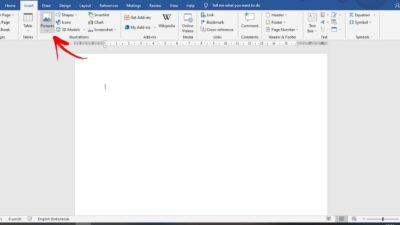
- Pilih foto atau gambar yang akan kamu atur ukurannya.
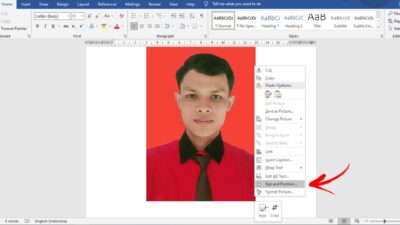
- Setelah foto tampil di word, silahkan klik kanan pada foto lalu pilih menu Size and Position.
- Disini silahkan atur sesuai dengan ukuran yang kamu inginkan baik itu 2×3, 3×4 dan 4×6. Disini admin akan membuat ukuran foto 4×6 jadi masukan height ( tinggi ) 5,6 cm dan width ( lebar ) 3,8 cm.
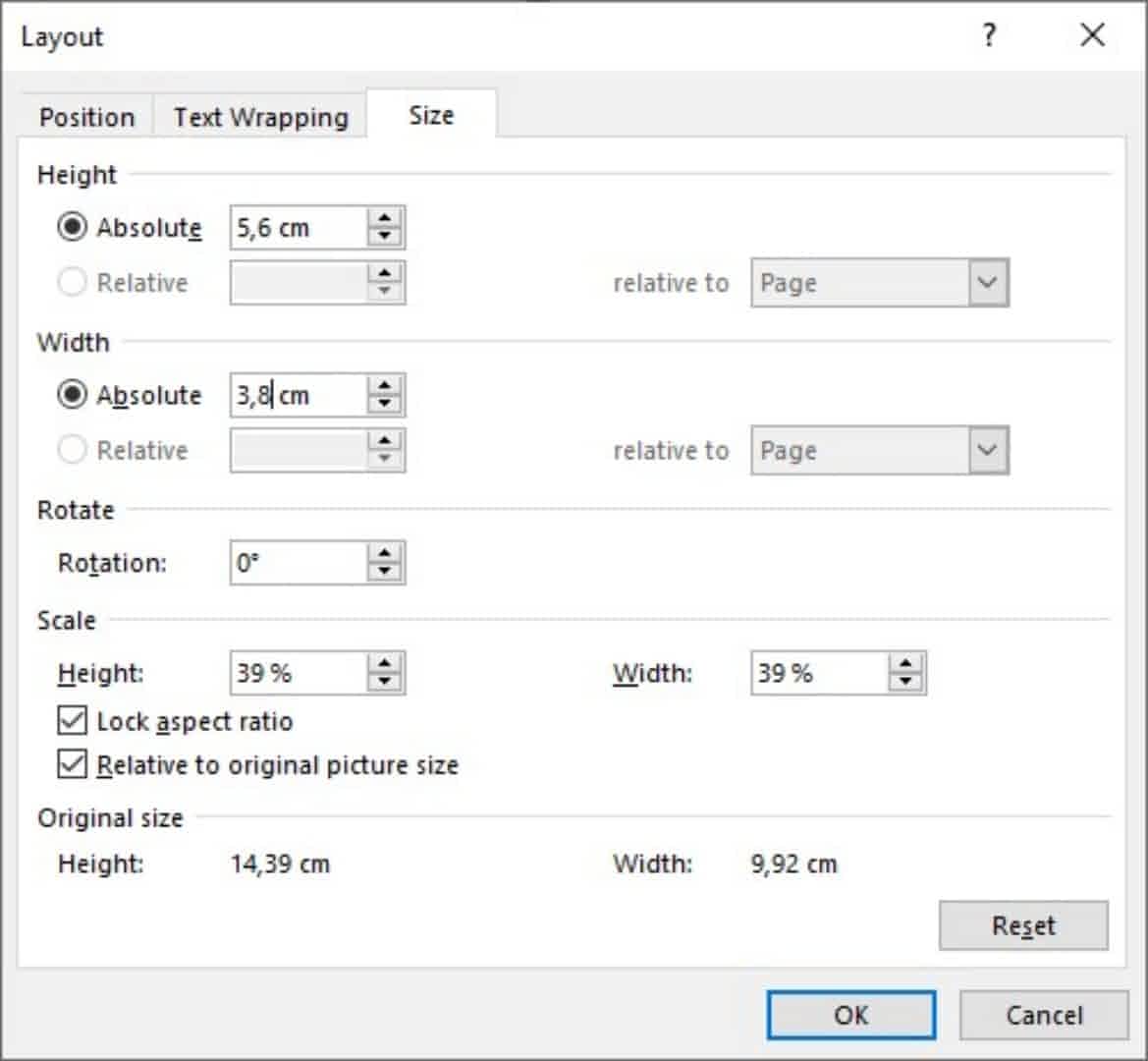
- Jangan lupa klik OK untuk menyimpannya.
- Selesai.
Dengan beberapa langkah di atas, kamu sudah berhasil mengatur ukuran foto di word dengan mudah dan praktis sesuai dengan kebutuhan.
Kesimpulan
Demikianlah yang dapat admin bagikan seputar cara mengatur ukuran foto di word. Dengan demikian tidak perlu merasa kebingungan lagi apabila mencari cara untuk edit dan mengubah ukuran foto menjadi 2×3, 3×4, dan 4×6 karena dengan langkah di atas kamu sudah bisa dengan mudah mengatur ukuran foto.