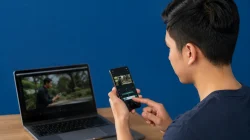

Mengubah video menjadi link merupakan salah satu cara paling praktis untuk membagikan video kepada orang lain tanpa harus mengirimkan file berukuran besar. Saat ini, hampir semua pengguna smartphone dapat melakukannya hanya menggunakan HP dan koneksi internet, baik melalui layanan penyimpanan cloud maupun platform berbagi video.
Banyak orang mencari cara mengubah video menjadi link di HP online karena pengiriman video melalui WhatsApp, email, atau media sosial sering terkendala batas ukuran file. Dengan membuat tautan, video menjadi lebih mudah diakses oleh siapa saja yang memiliki izin melihatnya.
Selain lebih praktis, metode ini juga membantu menghemat kuota, mempercepat proses berbagi, dan memudahkan pengelolaan file. Oleh karena itu, memahami cara membuat link video menjadi keterampilan yang berguna, baik untuk pelajar, mahasiswa, pekerja, pelaku usaha, maupun kreator konten.
Pada artikel ini, kamu akan mempelajari berbagai cara mengubah video menjadi link menggunakan HP, tanpa aplikasi tambahan, hingga metode tanpa Google Drive. Seluruh langkah dijelaskan secara lengkap agar mudah dipahami oleh pengguna pemula.
Isi Artikel:
Apa Itu Ubah Video Menjadi Link?
Mengubah video menjadi link adalah proses mengunggah video ke layanan penyimpanan atau platform berbagi, kemudian menghasilkan URL yang dapat dibagikan kepada orang lain.
Link tersebut tidak mengubah isi video. Sebaliknya, video tetap tersimpan pada server layanan yang digunakan, sedangkan penerima hanya membuka tautan untuk menonton atau mengunduh sesuai izin yang diberikan.
Cara ini memiliki beberapa keunggulan, antara lain:
- Tidak perlu mengirim file berulang kali.
- Menghemat ruang penyimpanan di aplikasi pesan.
- Cocok untuk video berukuran besar.
- Mudah dibagikan ke berbagai platform.
- Dapat diatur siapa saja yang boleh mengakses video.
Metode ini banyak digunakan dalam dunia pendidikan, pekerjaan, bisnis, hingga kebutuhan pribadi.
Ubah Video Menjadi Link
Secara umum, proses mengubah video menjadi link terdiri atas empat langkah sederhana.
1. Pilih layanan penyimpanan
Kamu dapat menggunakan berbagai layanan seperti:
- Google Drive
- Dropbox
- OneDrive
- iCloud Drive
- Terabox
- MediaFire
- YouTube (untuk video publik atau tidak publik)
2. Unggah video
Pilih video dari galeri HP, kemudian tunggu proses upload hingga selesai. Durasi unggahan bergantung pada ukuran video dan kecepatan internet.
3. Atur izin akses
Setelah video berhasil diunggah, ubah pengaturan menjadi:
- Siapa saja yang memiliki link dapat melihat.
- Hanya orang tertentu.
- Publik.
- Privat.
Pastikan pengaturan sesuai kebutuhan agar video tidak bisa diakses sembarang orang apabila berisi informasi penting.
4. Salin link
Setelah izin akses diatur, pilih menu Bagikan atau Share, kemudian salin tautan yang tersedia.
Link tersebut kini siap dibagikan melalui WhatsApp, Telegram, email, SMS, atau media sosial.
Cara Ubah Video Jadi Link
Berikut langkah paling mudah menggunakan layanan cloud yang tersedia hampir di semua perangkat.
Menggunakan Google Drive
1. Buka aplikasi Google Drive.
2. Login menggunakan akun Google.
3. Tekan tombol +.
4. Pilih Upload.
5. Pilih video dari galeri.
6. Tunggu hingga upload selesai.
7. Tekan ikon tiga titik pada video.
8. Pilih Kelola Akses.
9. Ubah menjadi Siapa saja yang memiliki link.
10. Salin tautan.
Metode ini menjadi pilihan paling populer karena gratis dan mudah digunakan.
Menggunakan Dropbox
Langkahnya hampir sama.
- Upload video.
- Tunggu selesai.
- Pilih Share.
- Copy Link.
- Bagikan kepada penerima.
Dropbox juga mendukung sinkronisasi otomatis sehingga cocok digunakan untuk kebutuhan pekerjaan.
Menggunakan OneDrive
Jika menggunakan akun Microsoft, OneDrive juga dapat menjadi alternatif.
Langkahnya meliputi:
- Upload video.
- Pilih Share.
- Atur izin.
- Salin tautan.
Cara Mengubah Video Menjadi Link di HP
Seluruh proses dapat dilakukan langsung dari smartphone Android maupun iPhone.
Berikut langkah umumnya.
1. Hubungkan HP ke internet.
2. Buka aplikasi penyimpanan cloud.
3. Login ke akun.
4. Upload video.
5. Tunggu hingga selesai.
6. Atur izin berbagi.
7. Salin tautan.
Keuntungan menggunakan HP antara lain:
- Tidak membutuhkan komputer.
- Bisa dilakukan kapan saja.
- Praktis saat berada di luar rumah.
- Cocok untuk kebutuhan mendadak.
Apabila ukuran video sangat besar, sebaiknya gunakan jaringan Wi-Fi agar proses upload lebih cepat dan stabil.
Cara Membuat Link Video dari Galeri
Banyak pengguna mengira video di galeri dapat langsung berubah menjadi link. Padahal, video harus diunggah terlebih dahulu ke layanan yang menyediakan penyimpanan online.
Langkah-langkahnya adalah:
- Buka aplikasi penyimpanan.
- Pilih Upload.
- Ambil video dari galeri.
- Tunggu proses selesai.
- Pilih Share.
- Copy Link.
Dengan demikian, video yang sebelumnya hanya tersimpan di memori HP kini memiliki alamat URL yang dapat diakses melalui internet.
Metode ini sangat cocok untuk mengirim video hasil rekaman acara keluarga, presentasi, maupun dokumentasi pekerjaan.
Mengubah Video Menjadi Link Online
Selain aplikasi cloud, terdapat berbagai layanan berbasis web yang dapat digunakan langsung melalui browser.
Keunggulannya meliputi:
- Tidak perlu instal aplikasi.
- Dapat digunakan di berbagai perangkat.
- Antarmuka sederhana.
- Cocok untuk penggunaan sesekali.
Namun demikian, sebelum menggunakan layanan berbasis web, perhatikan beberapa hal berikut.
- Pastikan situs menggunakan HTTPS.
- Hindari mengunggah video yang bersifat rahasia.
- Baca kebijakan privasi.
- Periksa batas ukuran file.
- Pastikan layanan memiliki reputasi yang baik.
Dengan memilih layanan yang terpercaya, risiko kebocoran data dapat diminimalkan.
Cara Membuat Video Menjadi Link
Tidak semua video perlu dijadikan link dengan cara yang sama.
Berikut beberapa pilihan berdasarkan kebutuhan.
Untuk tugas sekolah
Gunakan Google Drive karena mudah dibuka oleh guru maupun teman.
Untuk bisnis
Gunakan Dropbox atau OneDrive agar file lebih profesional.
Untuk promosi
Unggah ke YouTube, kemudian bagikan URL video.
Untuk keluarga
Gunakan Google Photos atau iCloud agar mudah diakses anggota keluarga.
Memilih platform yang tepat akan memberikan pengalaman berbagi yang lebih nyaman.
Cara Mengubah Video Menjadi Link Tanpa Google Drive
Tidak semua orang ingin menggunakan Google Drive. Untungnya, terdapat beberapa alternatif yang sama mudahnya.
MediaFire
MediaFire menyediakan penyimpanan berbasis cloud dengan fitur berbagi link secara cepat.
Dropbox
Dropbox terkenal stabil untuk berbagi dokumen maupun video.
OneDrive
Sangat cocok bagi pengguna Microsoft 365.
Terabox
Menawarkan kapasitas penyimpanan yang relatif besar sehingga banyak digunakan untuk file video.
YouTube
Jika tujuan utamanya agar video dapat ditonton secara online, YouTube merupakan pilihan yang sangat praktis.
Video dapat diatur menjadi:
- Publik.
- Tidak publik (Unlisted).
- Privat.
Mode Unlisted menjadi pilihan populer karena video hanya dapat diakses melalui link yang dibagikan.
Cara Mengubah Video Menjadi Link di WhatsApp
WhatsApp sebenarnya tidak mengubah video menjadi link secara otomatis. Kamu tetap perlu mengunggah video ke layanan penyimpanan terlebih dahulu.
Setelah memperoleh URL, langkahnya sangat mudah.
1. Buka WhatsApp.
2. Pilih kontak.
3. Tempel link.
4. Tambahkan pesan bila diperlukan.
5. Tekan Kirim.
Cara ini lebih efisien dibandingkan mengirim file video berukuran ratusan megabyte.
Selain itu, penerima juga dapat membuka video dari berbagai perangkat tanpa harus memenuhi memori ponsel.
Tips Agar Link Video Aman Dibagikan
Sebelum membagikan video, perhatikan beberapa tips berikut.
- Gunakan layanan resmi dan terpercaya.
- Atur izin hanya untuk orang yang membutuhkan.
- Hindari membagikan data pribadi dalam video.
- Gunakan akun yang memiliki autentikasi dua faktor.
- Hapus akses apabila video sudah tidak diperlukan.
- Periksa kembali apakah link dapat dibuka sebelum dikirim.
Langkah sederhana tersebut dapat membantu menjaga keamanan data dan privasi.
Kelebihan dan Kekurangan Mengubah Video Menjadi Link
Kelebihan
- Tidak dibatasi ukuran lampiran email.
- Mudah dibagikan ke banyak orang.
- Menghemat penyimpanan perangkat.
- Bisa diakses dari berbagai perangkat.
- Praktis untuk kebutuhan kerja maupun pendidikan.
Kekurangan
- Membutuhkan koneksi internet.
- Bergantung pada layanan penyimpanan.
- Pengaturan izin yang salah dapat menyebabkan video diakses pihak yang tidak diinginkan.
- Link bisa kedaluwarsa pada beberapa layanan.
Dengan memahami kelebihan dan kekurangan tersebut, kamu dapat memilih metode yang paling sesuai.
Pertanyaan yang Sering Diajukan (FAQ)
1. Apakah mengubah video menjadi link gratis?
Ya. Banyak layanan menyediakan penyimpanan gratis dengan kapasitas tertentu, seperti Google Drive, OneDrive, Dropbox, dan MediaFire.
2. Apakah video akan hilang setelah dibuat menjadi link?
Tidak. Video tetap tersimpan pada akun penyimpanan yang digunakan hingga dihapus oleh pemilik akun.
3. Bisakah membuat link video tanpa aplikasi?
Bisa. Kamu dapat menggunakan layanan berbasis web melalui browser tanpa menginstal aplikasi tambahan.
4. Mengapa link video tidak bisa dibuka?
Penyebabnya bisa karena izin akses belum diubah, file sudah dihapus, atau tautan yang dibagikan tidak lengkap.
5. Apakah video di Google Drive aman?
Google menyediakan berbagai fitur keamanan, termasuk enkripsi data saat transmisi dan saat disimpan. Namun, keamanan juga bergantung pada pengaturan izin berbagi yang dibuat oleh pengguna.
6. Apakah WhatsApp dapat membuat link video secara otomatis?
Tidak. WhatsApp hanya mengirim pesan atau file. Link video harus dibuat melalui layanan penyimpanan atau platform berbagi terlebih dahulu.
7. Berapa ukuran video maksimal yang dapat diunggah?
Batas ukuran bergantung pada layanan yang digunakan serta kapasitas penyimpanan akun masing-masing.
Kesimpulan
Mengubah video menjadi link merupakan solusi praktis untuk membagikan file berukuran besar tanpa harus mengirimkannya secara langsung. Prosesnya cukup sederhana, yaitu mengunggah video ke layanan penyimpanan cloud atau platform berbagi, mengatur izin akses, lalu menyalin tautan yang dihasilkan.
Kamu dapat memilih berbagai layanan seperti Google Drive, Dropbox, OneDrive, MediaFire, Terabox, maupun YouTube sesuai kebutuhan. Selain lebih efisien, cara ini mempermudah kolaborasi, menghemat ruang penyimpanan, dan memungkinkan video diakses dari berbagai perangkat.
Agar tetap aman, selalu gunakan layanan terpercaya, atur izin akses dengan benar, dan hindari membagikan video yang mengandung informasi sensitif kepada pihak yang tidak berkepentingan.